
オリジナルカード印刷 入稿データ作成ガイド
※カードの順序や裏表デザインの組み合わせをご指定いただく必要がございます。
当ページのガイドをよくご確認の上でデータを作成・保存してご入稿ください。
※illustrator・Photoshop用のテンプレートをご用意しております。制作の際はテンプレートをご利用ください。
※サイズ自由入力・形状自由型の場合はテンプレートや当ページのガイドを参考に、ご自身でサイズ変更や形状を作成してください。
カードテンプレートの形状について
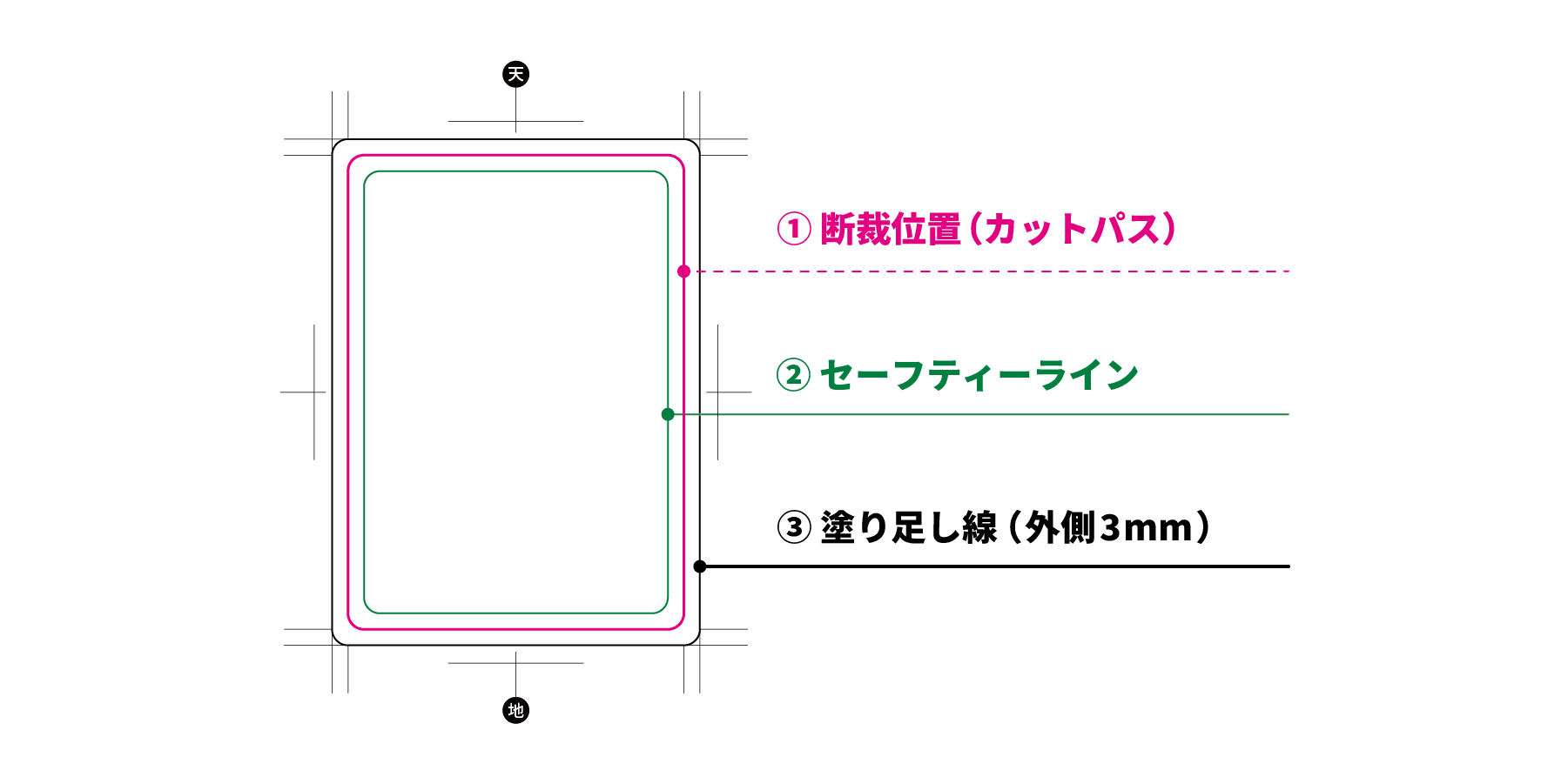
① 断裁位置(カットパス)
断裁・カットの位置を示す線です。仕上がりサイズの目安はこちらの線になります。
② セーフティーライン
切れてはいけない要素 (文字やオブジェクト) は、セーフティーライン内へ配置をお願いいたします。
セーフティーラインより外側に配置されている要素がある場合、「データ不備」としての取り扱いとなります。カットライン(断裁位置)より3mm 内側へ配置してください。
③ 塗り足し線
断裁位置(カットパス)までデザインがある場合、 塗り足し線(カットラインの外側3mm)まで背景や図柄を引き延ばして、 データ入稿をお願いいたします。塗り足し線までデザインが配置されていない場合、「データ不備」としての取り扱いとなる場合がございます。
データの作成・保存方法について
裏面のデザインがすべて同じデザインの場合
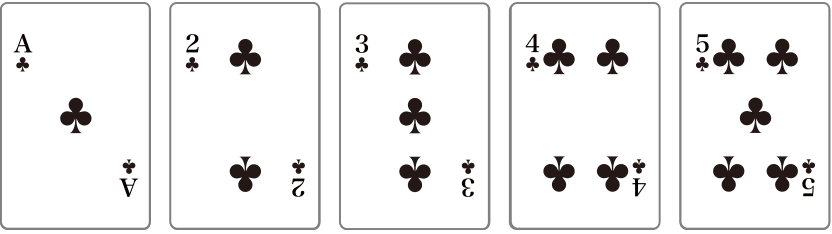
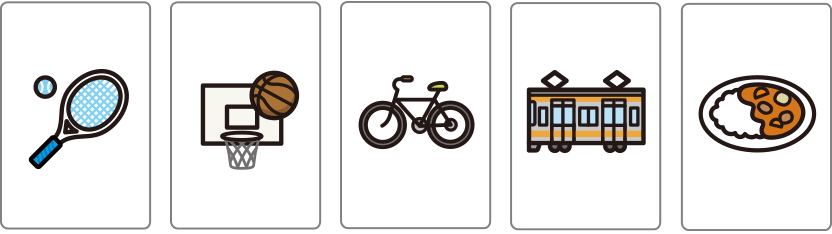
表面デザイン
裏面デザイン(すべて同じ)
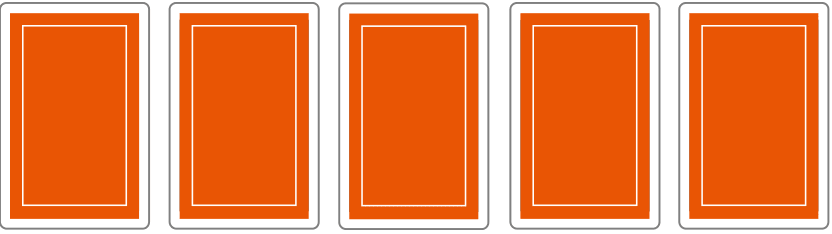
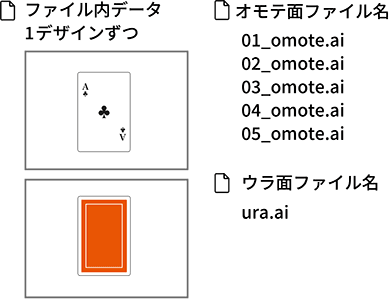
表面・裏面デザインを分けて、1ファイルに1デザインになるように保存してください。
表面は「01_omote.ai」「02_omote.ai」「03_omote.ai」のような形でカードの並び順に合わせてファイル名で番号をご指定ください。裏面は「ura.ai」のように裏面だとわかるファイル名を指定してください。
※番号は必ずファイル名の一番初めにつけてください。
※ファイル名は文字化けやデータの破損を防ぐためすべて半角英数字で入力してください。
※1セットごとにカードの順番通り並べた状態で納品をご希望される場合は、「丁合オプション(有料)」が必要となります。
裏面のデザインが一部異なるデザインの場合
表面デザイン
裏面デザイン(一部異なる)
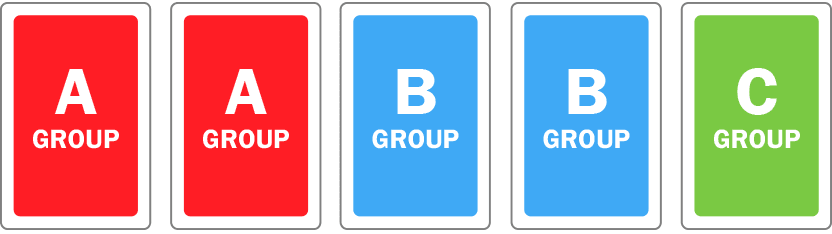
表面・裏面デザインを分けて、1ファイルに1デザインになるように保存してください。
1ファイル内に1つのデザインを配置いただき、表面ファイル、裏面ファイルをそれぞれ必要数保存してください。
ファイル名でカード番号・並び順をご指定ください。
「01_omote.ai」「02_omote.ai」「03_omote.ai」「01-03_ura.ai」のような形でカードの並び順に合わせてファイル名で番号をご指定ください。
※番号は必ずファイル名の一番初めにつけてください。
※ファイル名は文字化けやデータの破損を防ぐためすべて半角英数字で入力してください。
※1セットごとにカードの順番通り並べた状態で納品をご希望される場合は、「丁合オプション(有料)」が必要となります。
表・裏の組み合わせがわかるようにカード内容の指示書も合わせてご入稿ください。
テキストデータや画像データでご入稿いただくか、備考欄よりお知らせください。
指示がない場合は確認のご連絡をさせていただく場合がございます。
裏面のデザインがすべて異なるデザインの場合
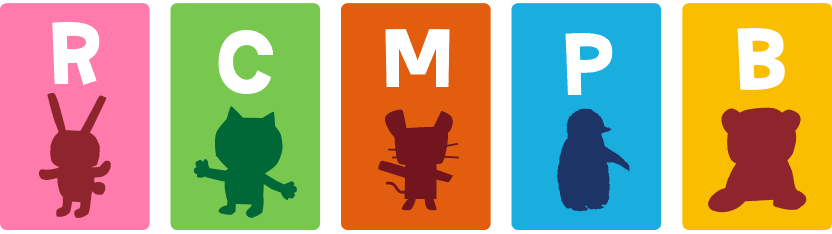
表面デザイン
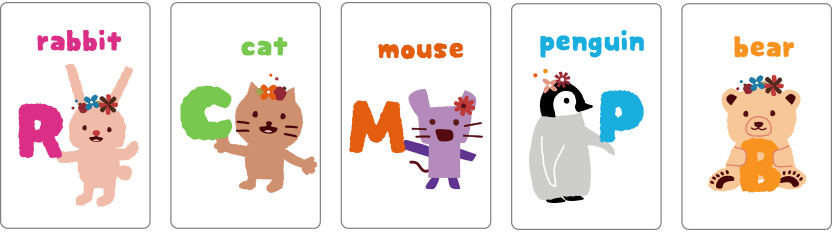
裏面デザイン(すべて異なる)
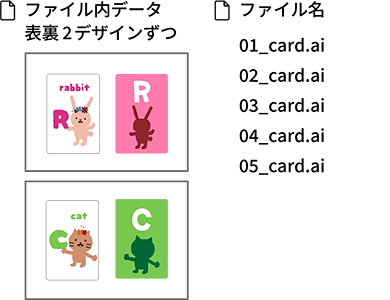
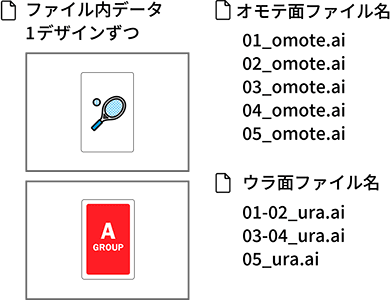
一つのファイル内にカード1枚の表面デザインと裏面デザインを並べて配置してください。
カードの裏面が同じデザインで統一ではなく、異なるデザインとなる場合は、1ファイル内に表面デザイン・裏面デザイン、2つのデザインを並べて配置していただき、カード1枚分を1ファイルで保存してください。
ファイル名でカード番号・並び順をご指定ください。
「01_card.ai」「02_card.ai」「03_card.ai」のような形でカードの並び順に合わせてファイル名で番号をご指定ください。
※番号は必ずファイル名の一番初めにつけてください。
※ファイル名は文字化けやデータの破損を防ぐためすべて半角英数字で入力してください。
※1セットごとにカードの順番通り並べた状態で納品をご希望される場合は、「丁合オプション(有料)」が必要となります。
1セット内に同じ絵柄のカードが複数枚含まれる場合や
似ている絵柄が含まれる場合など、複雑なセット構成となる場合
1セット内に同じ絵柄のカードが複数ある場合や、類似しているが違うカードがある場合は、
「 01-05_omote.aiのデータは5枚分すべて同じデザインになります。」
「 01_omote.ai から 03_omote.ai までのカードはデザインが似ていますがすべて異なるデザインです。」
のような形で指示をご連絡いただくとスムーズです。
指示がない場合は確認のご連絡をさせていただく場合がございます。
入稿データ制作に関する共通の注意事項
制作サイズについて
制作サイズはご注文の等倍サイズで作成をお願いいたします。テンプレートは規定のサイズで作成されておりますので、テンプレートの拡大縮小などは行わずにご制作ください。ご注文のサイズが「幅75mm×高さ75mm」の場合、等倍サイズは 「幅75mm×高さ75mm」になります。
ドキュメントカラー(カラーモード)設定について
ドキュメントカラー(カラーモード)設定は必ず 『CMYK カラー』 で設定をお願い致します。 RGB カラーや特色で作成されている場合、『データ不備』としてお取り扱いさせていただく場合があります。 予めご了承ください。
レイアウト・塗り足しについて
断裁位置までデザイン (背景色や図柄等) がある場合、 断裁位置の外側にある『塗り足し線』まで、デザインを作成してください。 切れては困る文字やオブジェクトは断裁位置より3mm 内側のセーフティラインの中に配置してください。
レイヤーについて
テンプレート内でロックがかかっているレイヤーは編集・削除・統合等は行わず、そのままの状態でご入稿ください。
illustratorでの制作に関する注意事項
フォントのアウトライン化
フォントは必ず 『アウトライン化』 してご入稿ください。 文字のアウトラインを作成しないままご入稿された場合、データ不備扱いとなります。 アウトライン化していただき、 再入稿のご協力をお願い致します。
リンク画像について
リンク画像は本入稿テンプレートファイル内で 『埋め込み』 をしていただくか、リンク画像も合わせてご入稿ください。画像ファイルが埋め込みされていなかったり、 リンク画像のご入稿がない場合は 「データ不備』として、 お取り扱いさせていただき、 再入稿の依頼をさせていただきます。 予めご了承ください。
リンク画像の解像度について
リンク画像の解像度は300~350dpiで作成をお願いいたします。使用されている画像に十分な解像度が無い場合、印刷の仕上がりが粗くなってしまい、ぼやけた印象になります。
Photoshop等で解像度の処理を行ってから、illustratorに配置してください。
印刷に不要なパス・オブジェクト等は削除してください。
印刷に不要なオブジェクト等があるとデータが重くなったり、意図しない印刷事故やエラーの原因になりますので、データ保存前にご確認いただき、不要なものは削除した状態で保存してください。
印刷に不要なものの例
・アートボードの外側にある下書きや制作パーツ等
・クリックミスで作成されてしまった小さな点や図形等
Photoshopでの制作に関する注意事項
入稿データの解像度について
Photoshopで作成する場合、解像度は300~350dpiで作成をお願いいたします。入稿データに十分な解像度が無い場合、印刷の仕上がりが粗くなってしまい、ぼやけた印象になります。入稿データの解像度が低い場合、「データ不備』としてお取り扱いさせていただく場合がございます。予めご了承ください。
入稿前にデザインレイヤーは1枚に統合してください。
レイヤースタイルやレイヤー合成モード等の互換性による問題で意図しない設定となってしまう場合がございます。ロックされたテンプレートレイヤーは統合せず、デザインのレイヤーのみを統合してください。