Canvaは、デザインやグラフィックの作成に便利な無料のオンラインツールです。
本ページはCanvaで入稿データを制作される方向けのガイドページです。Canvaでの制作にはCanvaアカウントが必要となります(無料)。
当サイト配布のテンプレートでは、Canva内でのサイズや塗り足しなどの設定が不要で、テンプレートを開いてすぐにデザイン制作を始めることができます。 テンプレ-トの仕様上、データ制作方法や入稿方法が一般的な方法とは異なります。本ページのガイドラインとテンプレート内の注意事項をよくご確認のうえ、デザインを制作してください。
※Canva入稿の場合、別途データ変換手数料がかかります。
テンプレートダウンロード
制作サイズのテンプレートをCanva上にダウンロードしていただき、テンプレート内のガイドラインをご確認の上、デザインを制作してください。
※今後、内容の調整・改善を行いながら、順次テンプレートを追加していく予定です。
データの入稿方法(共有リンクの送付)
ご入稿の際はCanvaにて「共有リンクの発行」を行っていただく必要がございます。ご注文時に、入力フォームがありますので、そちらにコピーされたリンクURLを入力してください。
※送付されたリンク内のデータは弊社側で印刷用データとして書き出すために使用いたします。お客様が作成されたデザインの変更は弊社側では行いませんのでご安心ください。
Canva 共有リンクの発行方法
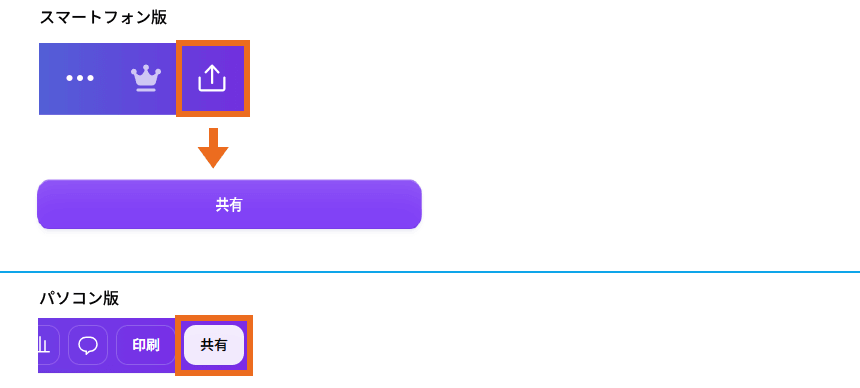
①スマートフォン版:右上のアイコンを選択してから、「共有」ボタンを選択
パソコン版:右上の「共有」ボタンを選択
②アクセスレベルを「リンクを知っている全員」と「編集可」に設定
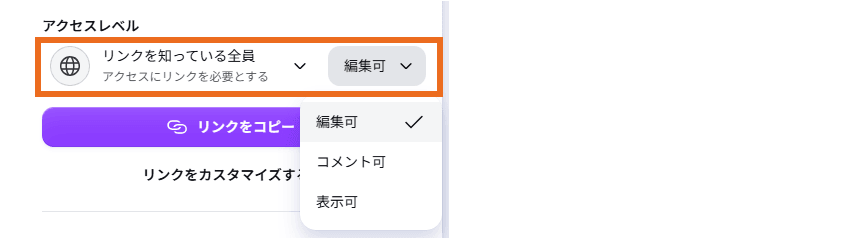
③「リンクをコピー」ボタンを選択

④コピーされたリンクURLをご注文時の入力フォームに入力してください。
- ※リンクを送付後、印刷工程が完了するまでデザインの変更やアクセスレベルの変更は行わないようにお願いいたします。
- 送付されたCanvaデータにデータ不備が見つかった場合はご連絡いたしますので、デザインの修正をお願いいたします。修正後、再度共有リンクURLを型抜きランドマイページまでご連絡ください。
カラーモードと印刷時の色味に関して
Canvaではデータ作成時のカラーモードが「RGB」での作成となります。印刷は印刷用カラーモードの「CMYK」で行われるため、弊社にて「CMYK」に変換致します。その際に色味が少しくすんでしまいます。一般的に起る現象ですのでご了承ください。
特に「蛍光色」「ビビットカラー」のような鮮やかな色味は印刷では再現できにくいため、制作時の段階で少し落ち着いた色でデザインしていただくと、イメージとの乖離が起こりにくくなります。
画像利用の注意点
画像をCanvaにアップロードして使用する場合は、解像度350dpi以上の画像を使用していただくことを推奨しています。また、アップロードした画像をCanva上で大きく拡大すると解像度が下がり、仕上がりが粗くなってしまう場合がございます。大きめの画像をご用意いただくことをおすすめいたします。
AI利用の注意点
CanvaにはAIを使って画像や文章を生成する機能があります。印刷データとしてご入稿いただく場合は、以下の点にご注意ください。
・AIで生成した画像は、解像度が不足していたり、細部が不自然に見える場合があります。印刷に適した品質かどうか、入稿前に必ずご確認ください。
・また、AI生成コンテンツの著作権や利用条件は、Canvaの規約や各機能の説明に従ってご判断ください。第三者の権利を侵害するおそれのある素材は、ご入稿をお控えいただくようお願いいたします。
・AIが生成した文章には誤字・誤表記が含まれることがあります。商品名・価格・日付など、重要な情報は必ずご自身で確認・修正してからご入稿ください。
※AI生成コンテンツの内容や権利関係について、弊社にて個別に確認・保証するものではありません。お客様ご自身の責任においてご利用ください。